ふとゲーム作りたくなることってありますよね。
僕はあります。
てなわけで、前からちょっと遊んでたUnreal Engine5を使って、真面目にゲームを作ろうと思います。
といっても、ゲーム開発は初心者です。
あと、勉強したことをすぐに忘れてしまう僕なので、忘れないようにメモとしてブログに記録していくことにしました。
今回、開発をスタートするにあたり、まず、複数のPCで開発できるようにしたいと思いました。
というのも、自宅にいるときはデスクトップで余裕を持った開発ができるのですが、外出先で1時間とか空いた時間でも、ゲーミングノートをで開発をできるようなスタイルにしたいのです。
なので、僕の親友、ChatGPTくんに相談したところ、やっぱり、王道のGitHub使って開発状況を管理するようにしたいと思います。
知ったかぶってGitHub使って~とか言っていますが、僕もちゃんと使うのは今回が初めて。
なので、ちゃんと基本を勉強しながら進めていきたいと思います。
とりあえず、githubでユーザー登録しました。
https://github.co.jp/
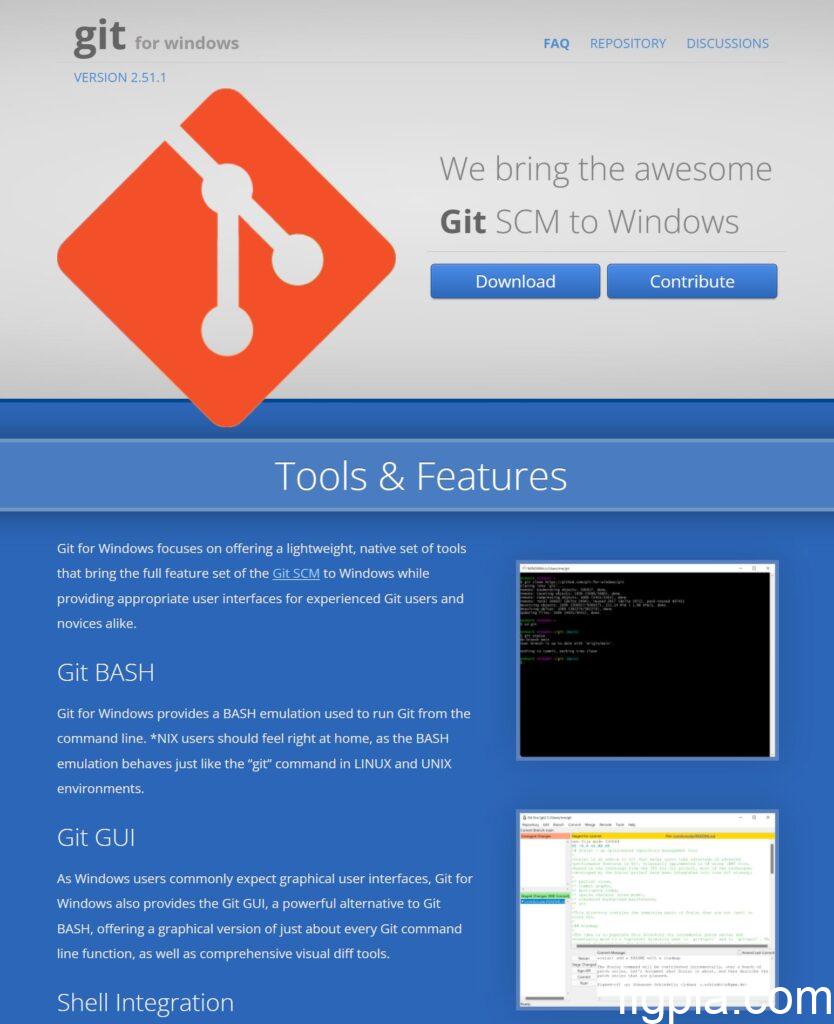
お次に、git for Windowsのインストールです。
https://gitforwindows.org/
まずこちらで、Windows用のインストーラーをダウンロードします。
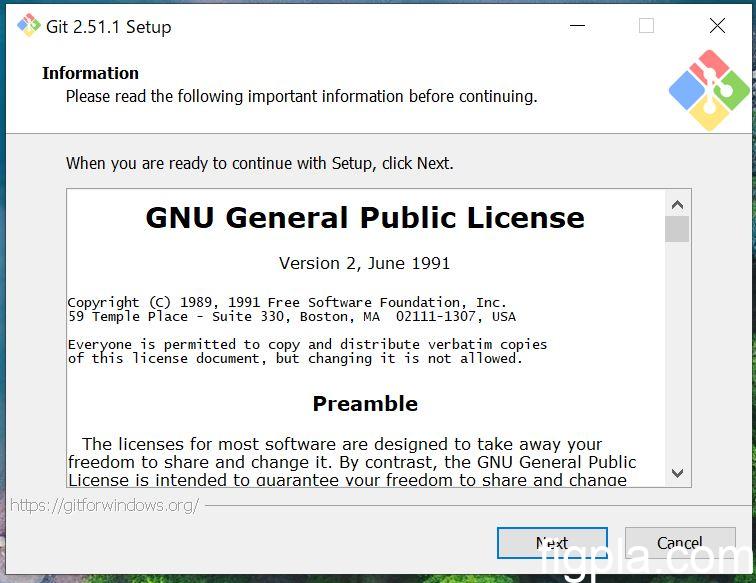
インストーラーを起動してインストールを開始していきます。
NEXTを押して続けていきます。
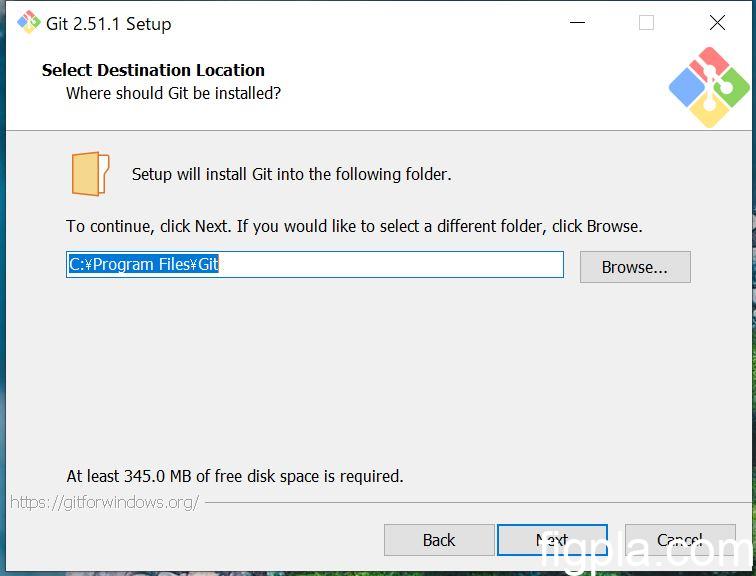
インストール先のディレクトリを指定します。
今回はデフォルトを選択しました。
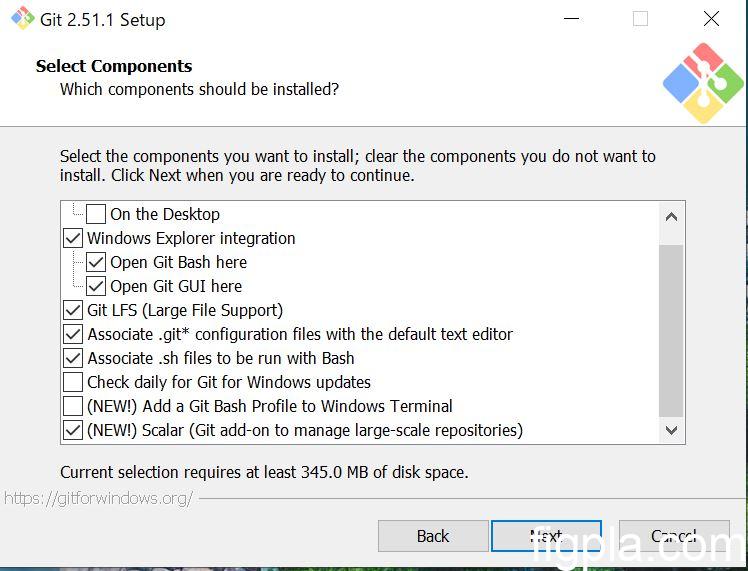
インストールオプションの選択をします。
基本的に、デフォルトでも問題ないと思います。
(ただ、今回は、一番下の項目をチェックしました。調べたところ、大きなデータファイルを管理するためにあると便利みたいです)
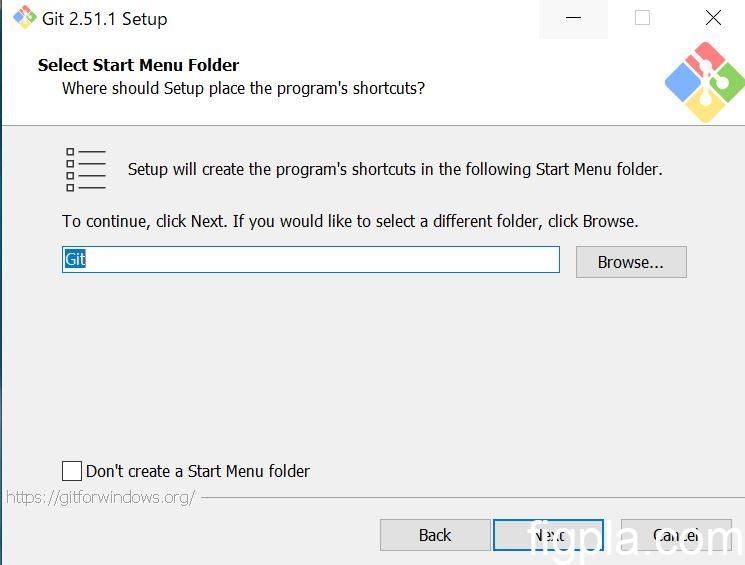
こちらもデフォルトでいいと思います。
(メニューのフォルダ名ですね)
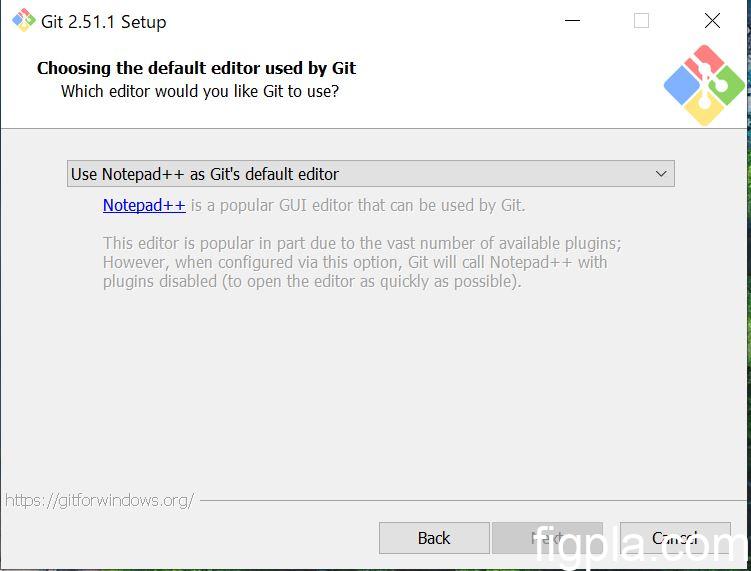
エディタの指定を行います。
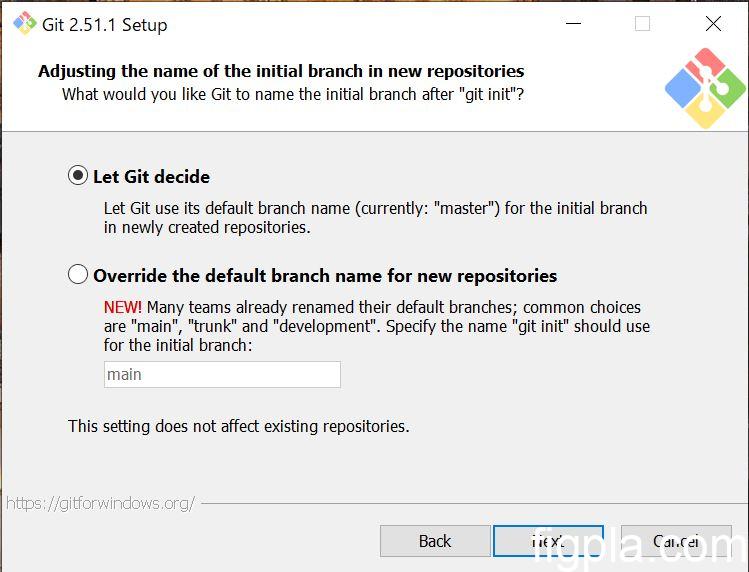
こちらは、新規でリポジトリを作る際に、ブランチ名をユーザーが決定できるかどうかというオプションだそうです。
悩みましたが、とりあえず、伝統的な「自動設定」を試してみたいと思います。
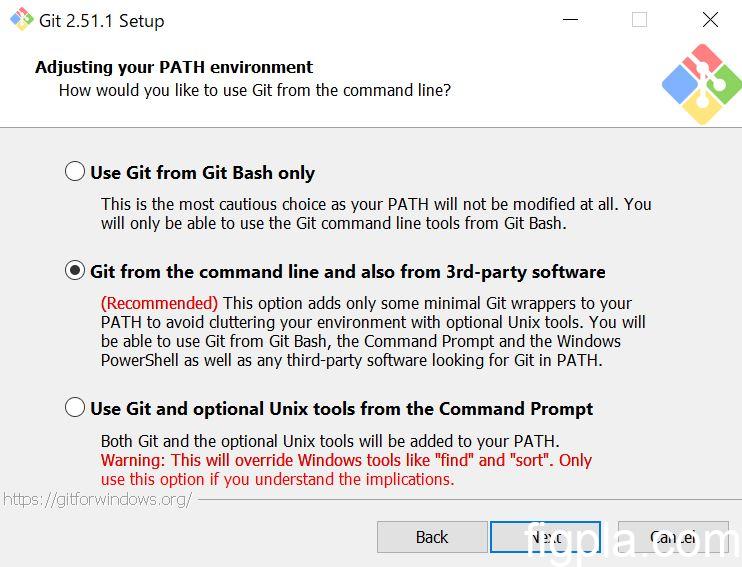
デフォルトでは「Git from the command line and also from 3rd-party software」が選択されているかと思います。
調べると、このオプションは、コマンドプロンプトや、他のコマンドラインツールでgitコマンドを使用できるようにするための環境変数を設定するかどうかの選択です。
デフォルトのままNEXTで次に行きたいと思います。
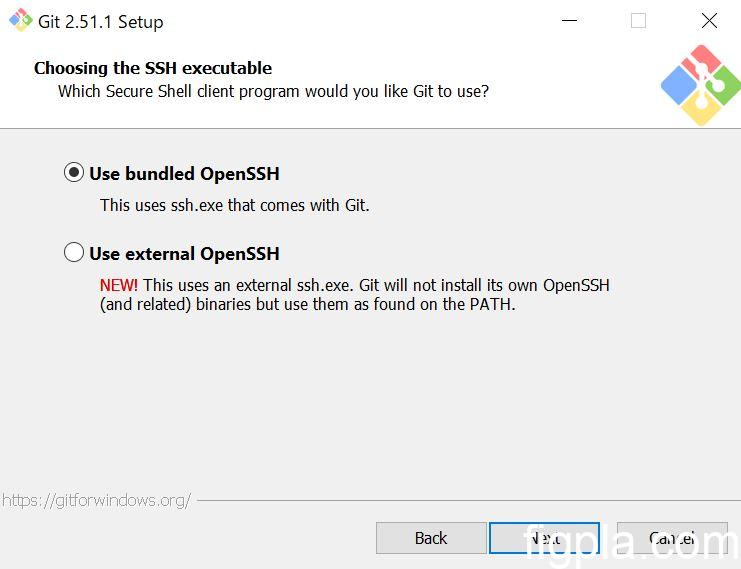
「Use bundled OpenSSL」を選択して、「Next」で進みます。
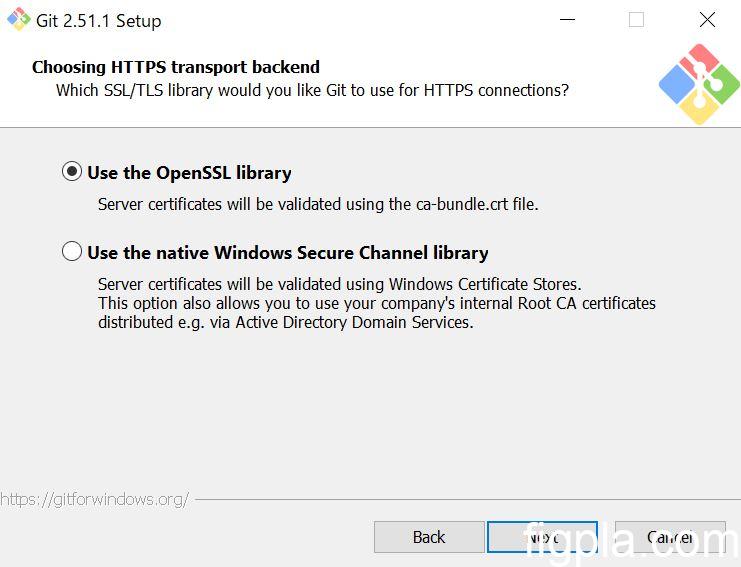
「Use the OpenSSL library」を選択します。
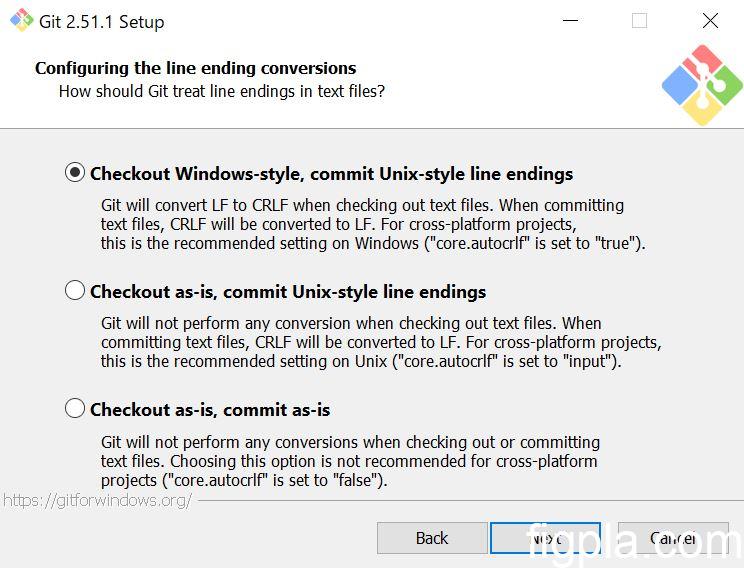
「Checkout Windows-style, commit Unix-style line endings」を選択します。
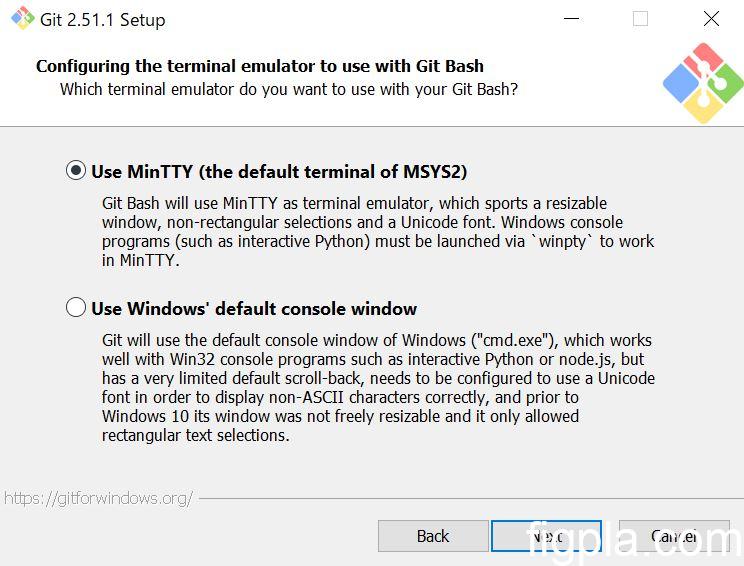
「Use MinTTY (the default terminal of MSYS2」を選択します。
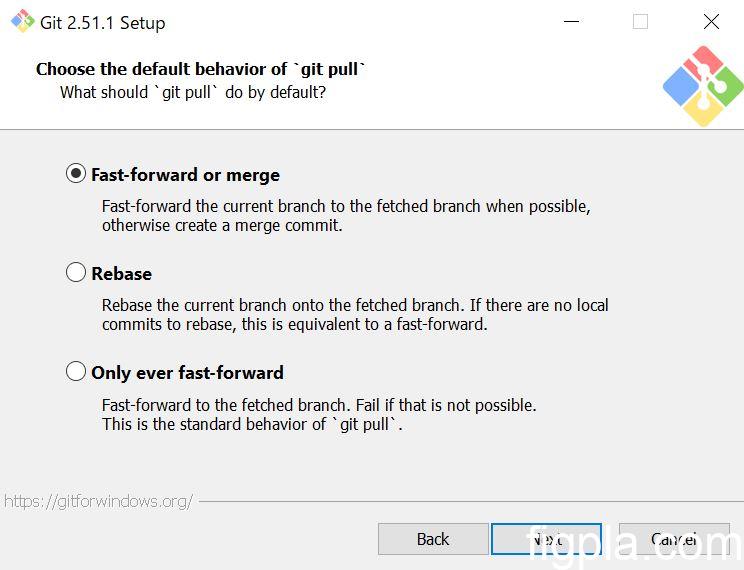
「fast-forward or merge」を選択します。
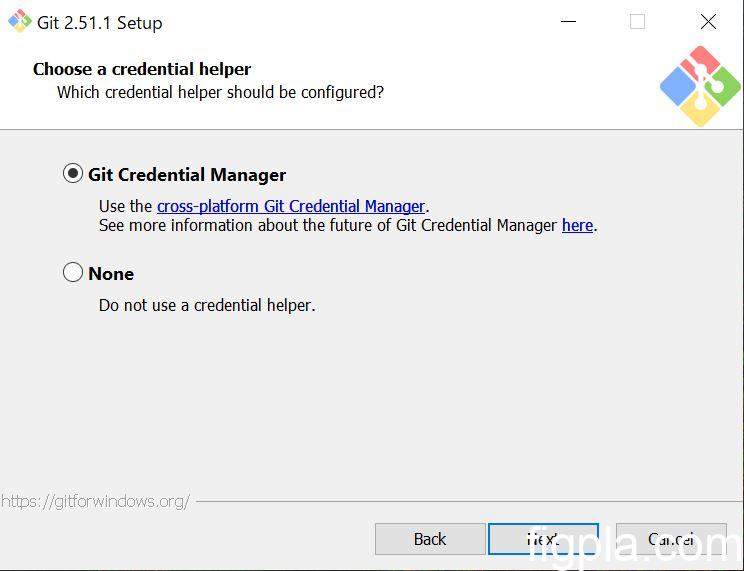
「Git Credential Manager」を選択します。
両方チェックします。
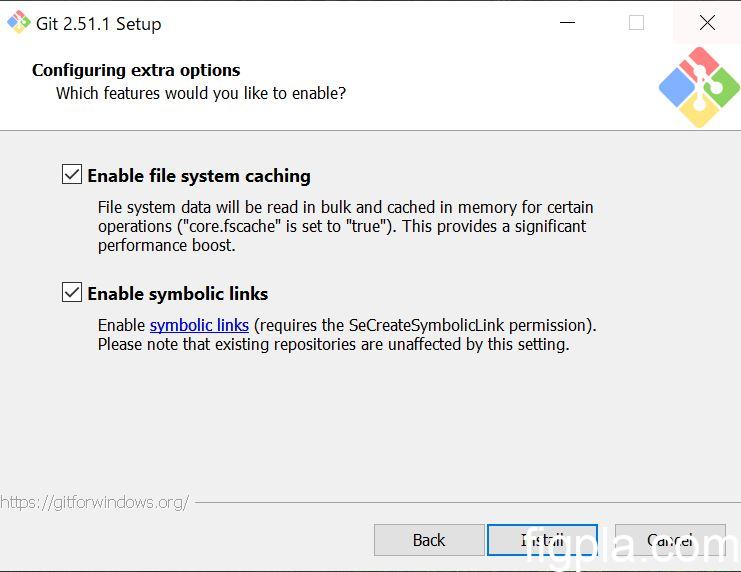
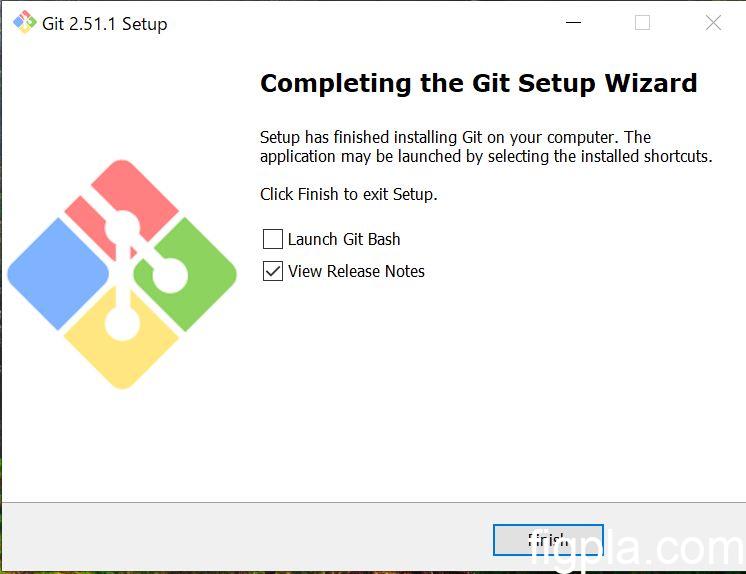
この画面が表示されたらインストール完了です。
次に、githubの設定を行っていきます。
githubのアカウントを持っていない方は、アカウントの登録が必要です。
ユーザー名とメールアドレスを設定していきます。
Git Bashを実行して、以下のコマンドを実行してきます。
ユーザ名の設定コマンド
git config --global user.name "ユーザー名は任意"
メールアドレスの設定コマンド
git config --global user.email "メールアドレス"
SSHキーを作るコマンドです。
ssh-keygen
SSHキーの保存先、パスワードを指定していきます。
デフォルトで問題ない場合は何も入力せずにEnterで実行です。
Generating public/private rsa key pair.
Enter file in which to save the key (/c/Users/????/.ssh/id_rsa):
Enter passphrase (empty for no passphrase):
Enter same passphrase again: